Режим просмотра
Режим просмотра предназначен для просмотра итогового документа и демонстрации документа заинтересованным лицам. Так же, в режиме просмотра можно проводить работу с комментариями.
Перейти в режим просмотра можно двумя способами:
- Из реестра Структурированные документы:
- Нажмите на кнопку "Просмотреть документ" в реестре или карточке структурированного документа
- Из Редактора документа (режим редактирования):
- Нажмите на кнопку "Открыть в режиме просмотра" на Панели инструментов редактора структурированного документа
Интерфейс
Ниже представлен интерфейс Просмотрщика структурированных документов.
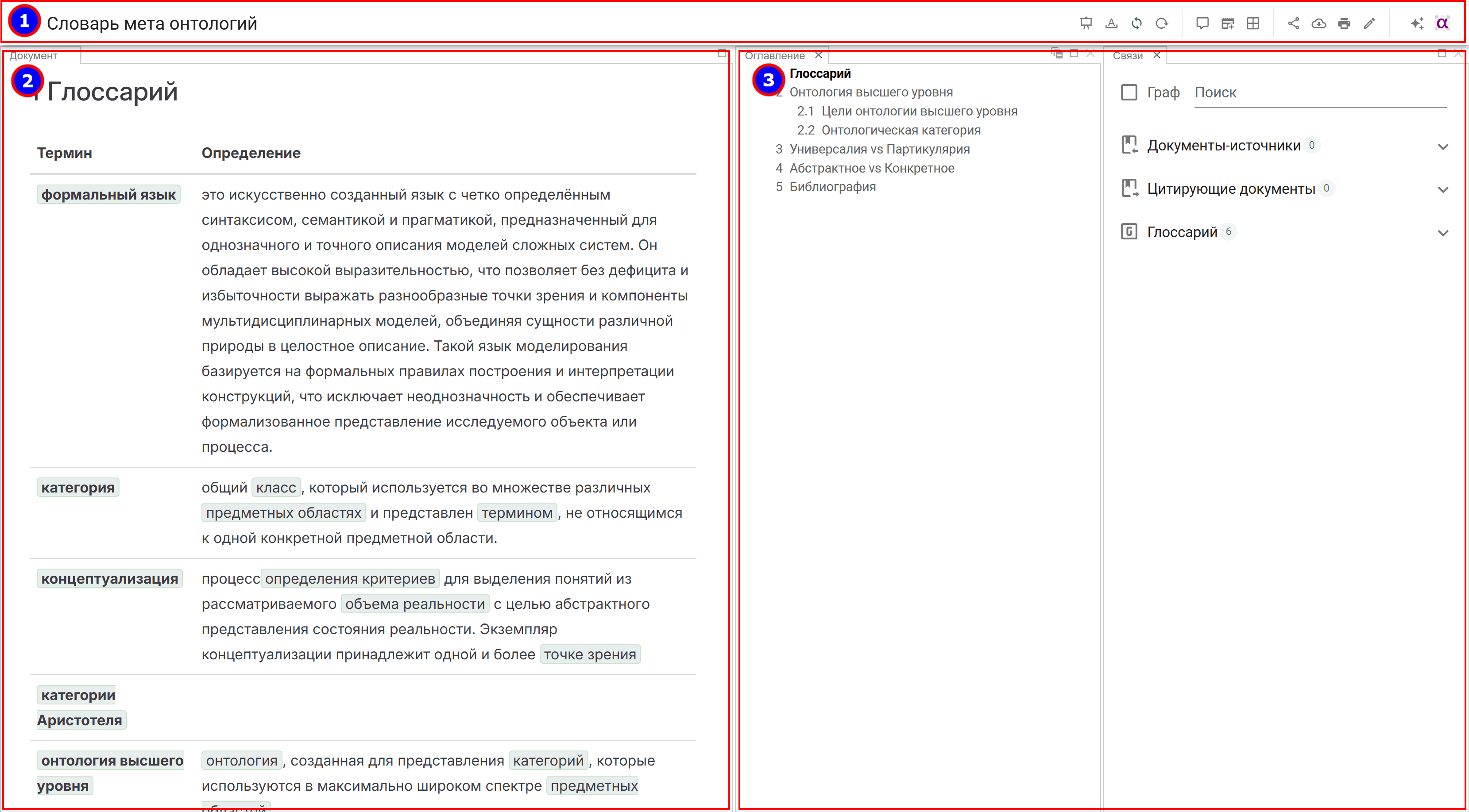
Интерфейс Просмотрщика структурированных документов включает следующие элементы:
- Панель инструментов - предназначена для размещения элементов управления Просмотрщика структурированных документов
- Виджет Документ - основной виджет Просмотрщика, обеспечивающий возможность просмотра структурированных документов
- Сервисная панель - предназначена для размещения дополнительных виджетов. По умолчанию, для вновь созданного документа на сервисную панель выводятся виджеты Оглавление и Связи документа
Панель инструментов
С помощью Панели инструментов можно вызвать следующие функции:
Кнопка "Режим презентации". Позволяет включать и отключать режим презентации структурированного документа. По умолчанию, режим презентации отключен (см. раздел Режим презентации)
Кнопка "Разметить документ терминами". Позволяет выполнять разметку документа терминами из терминологической базы (см. раздел Разметка документа терминами)
Кнопка "Включить режим автообновления"/ "Отключить режим автообновления" предназначена для включения и отключения режима автоматического обновления документа. По умолчанию, режим автообновления отключен (см. раздел Режим автоматического обновления)
Кнопка "Перегрузить документ". Предназначена для ручного обновления документа, если отключен режим автоматического обновления
Кнопка "Включить комментарии". Позволяет включать и отключать режим работы с комментариями (см. раздел Работа с комментариями)
Кнопка "Добавить виджеты". Позволяет размещать виджеты на Сервисной панели (см. раздел Виджеты)
Кнопка "Шаблоны окон документа". Позволяет использовать шаблоны конфигурации Сервисной панели (см. раздел Настройка рабочей области просмотрщика)
Кнопка "Версии документа". Позволяет выполнить сохранение версии и просмотр сохраненных версий текущего структурированного документа (см. раздел Версии документа)
Кнопка "Экспорт документа". Позволяет выполнить экспорт структурированного документа в форматы текстовых электронных документов (см. раздел Экспорт документа)
Кнопка "Печать". Позволяет вывести документ на печать (см. раздел Печать документа)
Кнопка "Открыть в редакторе". Позволяет открыть структурированный документ в режиме редактирования (см. раздел Редактор структурированного документа)
Настройка рабочей области просмотрщика
Настройка рабочей области Просмотрщика документа выполняется аналогично настройке рабочей области Редактора (см. раздел Настройка рабочей области редактора)
Режим презентации
Режим презентации рекомендуется использовать для демонстрации объемных документов, имеющих глубокую структуру вложенности. Режим презентации позволяет разбить документ на "слайды" с помощью структуры разделов документа. При этом, имеющаяся структура документа делится на две части: структуру разделов и структуру подразделов. Структура разделов задает глобальную последовательность презентации, а структуру подразделов - детальную. Таким образом обеспечивается удобная навигация по документу при проведении презентации.
Для настройки режима презентации:
Нажмите на кнопку "Режим презентации" на Панели инструментов Просмотрщика
В окне "Параметры режима презентации":
- Задайте уровень разделов в оглавлении. Все уровни разделов документа, определенные данным параметром, будут выводиться в виджете Оглавление. Остальные уровни (подразделов), лежащие ниже, будут выводиться в виджете Подразделы
- При необходимости, используя кнопку
Панель подразделов, добавьте виджет Подразделы на сервисную панель - Включите режим презентации с помощью кнопки
Включить - Для проведения презентации выбирайте соответствующие разделы в виджете Оглавление, с последующей детализацией подразделов в виджете Подразделы
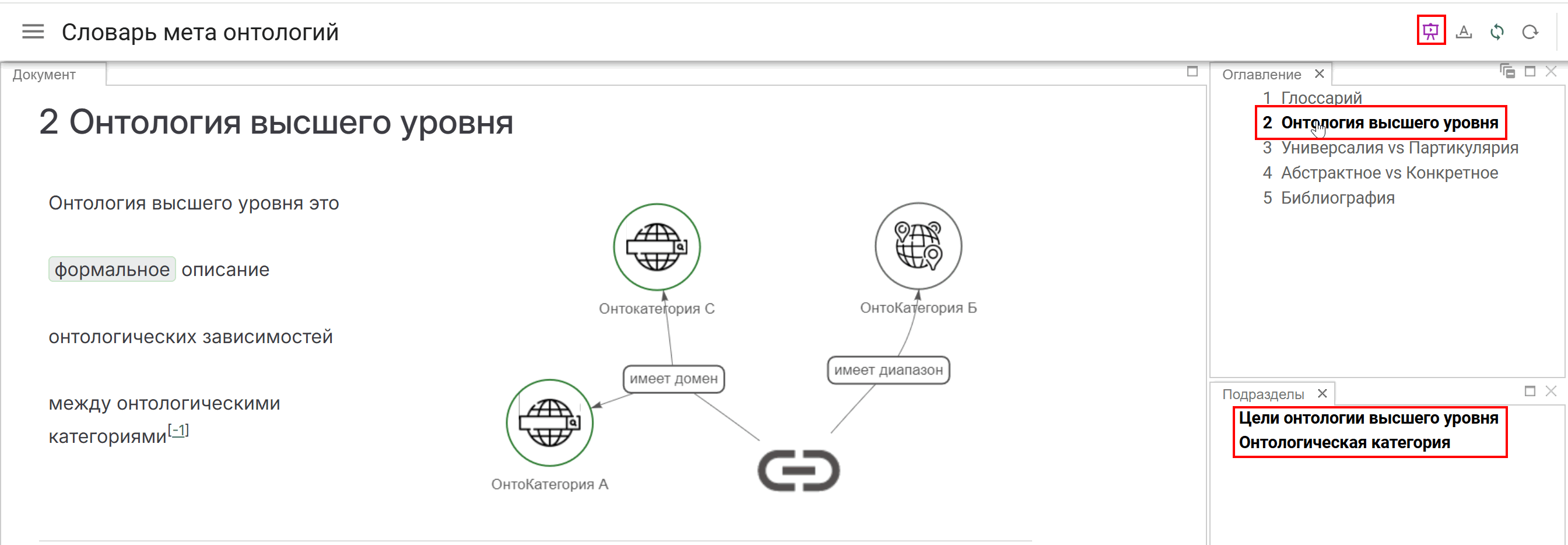
Содержимое документа в режиме презентации выводится в соответствии с выбранным в виджетах Оглавление или Подразделы разделом или подразделом. "Лишнее" содержимое документа выводиться не будет. При этом, доступна вертикальная прокрутка содержимого документа, если оно не уместилось на экране.
Информация
Обратите внимание на то, что в виджете Подразделы подразделы будут выводиться только в том случае, если они существуют в разделе, выбранном в виджете Оглавление.
Разметка документа терминами
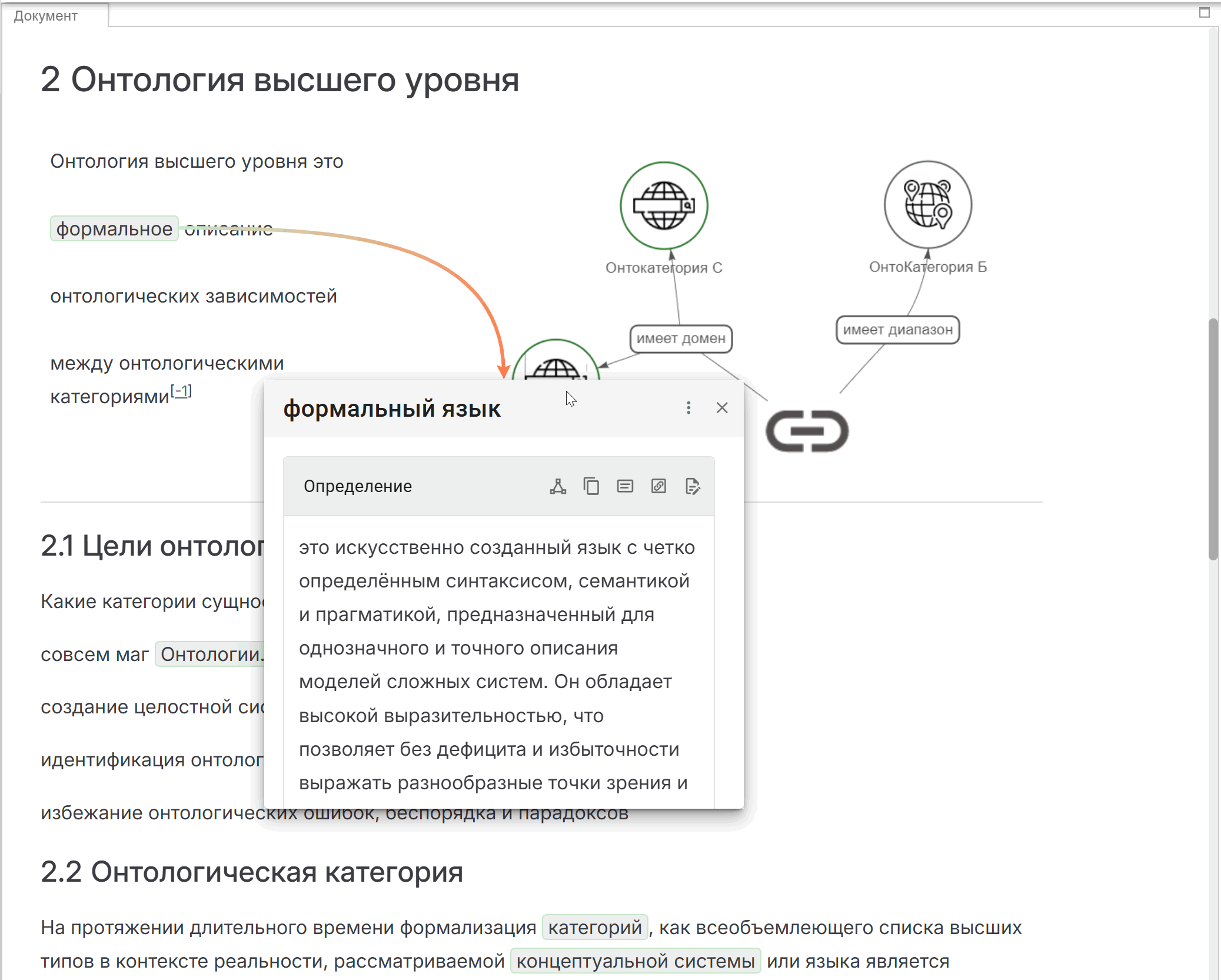
Данная функция предназначена для автоматического определения терминов в документе по данным терминологической базы и установки соответствующей терминам маркировки. Выявление терминов выполняется независимо от использованной словоформы.
Информация
Обратите внимание на то, что работа функции Разметки документа терминами в режиме просмотра, отличается от работы аналогичной функции в режиме редактирования.
Для разметки документа терминами:
- Нажмите на кнопку "Разметить документ терминами" на Панели инструментов Просмотрщика
- В появившемся окне выберите классы для ограничения поиска терминов и нажмите на кнопку "ОК"
Будет выполнен автоматический поиск терминов с последующей маркировкой их в документе, в соответствии с выбранными классами. Для просмотра определений кликните по соответствующему термину.
Внимание
В бета-версии Структурированных документов на данный момент не реализована функция сохранения разметки документа терминами в режиме просмотра.
Режим автоматического обновления
Режим автоматического обновления предназначен для автоматической актуализации содержимого документа по результатам правок, внесенных в редакторе структурированных документов.
Если в процессе просмотра документа вы обнаружили, что необходимо что-то исправить, воспользуйтесь функцией автоматического обновления содержимого документа. При необходимости, данную функцию можно отключить и использовать ручное обновление:
- Откройте документ в режиме редактирования - нажмите на кнопку "Открыть в редакторе" на Панели инструментов Просмотрщика
Совет
Рекомендуется открывать Редактор документа на соседней вкладке, используя пункт контекстного меню браузера Открыть ссылку в новой вкладке. Для вызова контекстного меню браузера:
- наведите курсор мыши на кнопку "Открыть в редакторе" и кликните правой кнопкой мыши
- в контекстном меню браузера выберите пункт Открыть ссылку в новой вкладке
В Редакторе документа:
- внесите необходимые правки в документ
- выполните сохранение документа
Перейдите к Просмотрщику документа
Для включения режима автоматического обновления используйте кнопку "Включить режим автообновления" на Панели инструментов Просмотрщика
Для отключения режима автоматического обновления используйте кнопку "Отключить режим автообновления". Для ручного обновления содержимого документа используйте кнопку "Перегрузить документ"
Версии документа
Создание версии документа
Для каждого документа можно выполнять сохранение версий. По сути, каждая сохраненная версия является временным слепком исходного структурированного документа.
Публикация сохраненной версии документа обеспечивает возможность просмотра структурированного документа для широкого круга заинтересованных лиц без авторизации в системе.
Для сохранения версии документа:
Нажмите на кнопку Версии документа на Панели инструментов Редактора
В открывшемся окне Версии документа нажмите на кнопку Создать версию
В окне Новая версия документа заполните следующие поля:
Номер версии: в формате "1.2.4" (наведите курсор на иконку для просмотра детальной информации)
Состояние:
- "Черновик" - для проекта документа или предварительной версии
- "Согласованная" - для согласованной версии
- "Актуальная" - для актуальной версии
- "Архив" - для архивной версии
Внимание
Версия документа с состоянием Актуальная может быть только одна! При создании новой версии документа с состоянием "Актуальная", у предыдущей версии этого документа (с состоянием "Актуальная"), состояние будет автоматически переведено в Архив.
Флаг Ограничивать доступ к актуальной версии (только для версии с состоянием: Актуальная). В виду того, что версия документа с состоянием "Актуальная", по умолчанию, доступна для просмотра всем зарегистрированным пользователям, данная опция позволяет ограничить доступ к данной версии документа только тех пользователей, которые определены на вкладке Назначения в карточке документа
Установка флага Запретить комментирование приведет к невозможности добавления комментариев к данной версии документа
Флаг Опубликовать предназначен для общей публикации версии документа. При установке данной опции опубликованная версия документа станет доступна всем, кому будет направлена ссылка на данную версию, включая неавторизованных в системе пользователей
Тип изменения: для текущей реализации функционала структурированных документов рекомендуется устанавливать "Обратно совместимое". Для просмотра всплывающей подсказки, наведите курсор на иконку справа от поля
Сохранить раскладку виджетов: в сохраненной версии будет сохранен состав и компоновка виджетов для использования другими пользователями
Описание изменений:
- для редактирования поля нажмите на кнопку Редактировать и введите соответствующее описание. Поддерживается язык разметки Markdown
Для сохранения версии документа нажмите на кнопку
Сохранить.
Сохраненная версия структурированного документа появится в списке версий документа
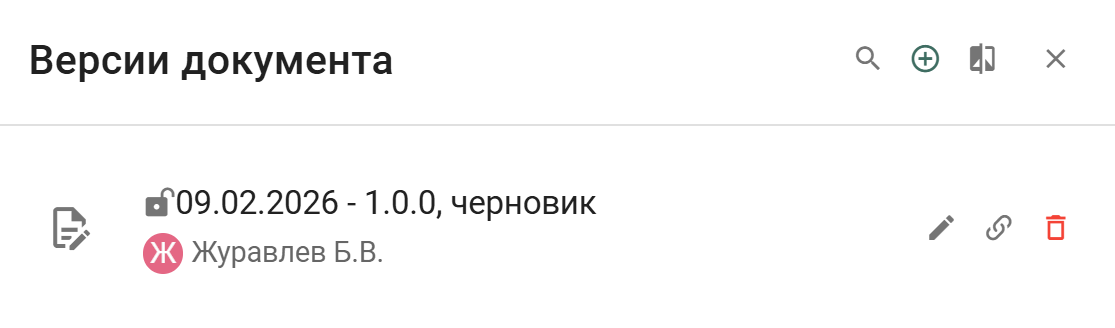
Работа с версиями документа
Работа с версиями документа выполняется в окне Версии документа. Для открытия окна Версии документа нажмите на кнопку Версии документа на Панели инструментов:
Для поиска в списке соответствующей версии документа используйте кнопку Поиск версии
Для создания новой версии документа нажмите на кнопку Создать версию (см. раздел Создание версии документа)
Для сравнения версий документа нажмите на кнопку Перейти к сравнению (см. раздел Сравнение версий документа)
Для редактирования версии документа используйте кнопку Редактировать (порядок редактирования описан в разделе Создание версии документа)
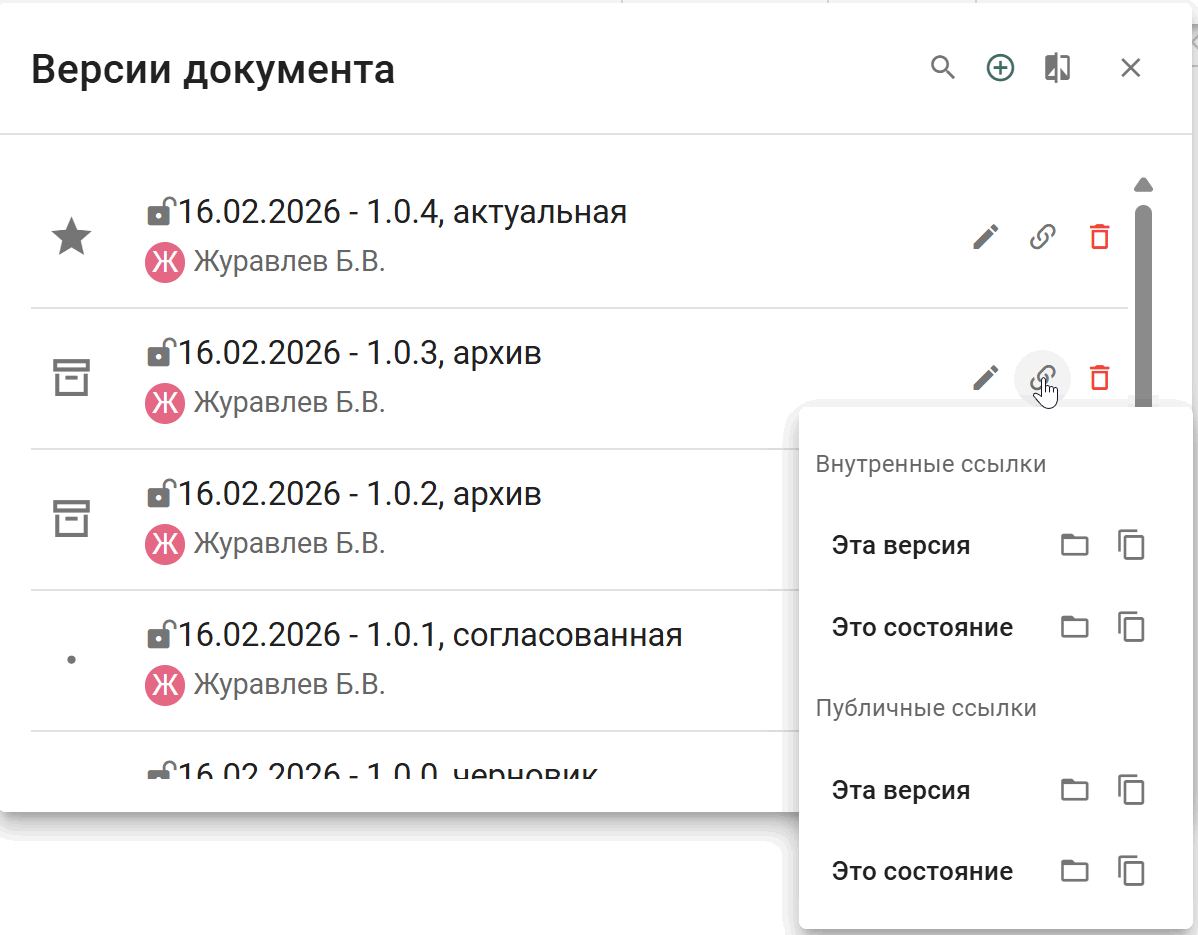
Для работы со ссылками на версию документа или ее состояние:
Наведите курсор на иконку и выберите соответствующий пункт в открывшемся меню:
- Для работы с внутренними ссылками (документ будет доступен только для авторизованных пользователей):
- для работы с версией документа (поле Эта версия):
- для открытия версии документа используйте кнопку Открыть
- для копирования ссылки на версию документа, для отправки заинтересованным лицам, используйте кнопку Копировать ссылку
- для работы с состоянием (статусом) документа (поле Это состояние):
- для открытия состояния документа используйте кнопку Открыть
- для копирования ссылки на состояние документа, для отправки заинтересованным лицам, используйте кнопку Копировать ссылку
- для работы с версией документа (поле Эта версия):
- Работа с публичными ссылками (документ будет доступен для всех пользователей, включая неавторизованных) выполняется аналогично работе с внутренними ссылками, описанной выше
Информация
Публичные ссылки будут выводиться только для версий документа, у которых в карточке версии установлена опция Опубликовать.
- Для работы с внутренними ссылками (документ будет доступен только для авторизованных пользователей):
Сравнение версий документа
Сравнение версий структурированного документа позволяет сравнить текущую версию документа с любой из других, существующих версий.
Для сравнения версий документа:
- Нажмите на кнопку Версии документа на Панели инструментов
- В открывшемся окне Публикации нажмите на кнопку Перейти к сравнению
- В окне Сравнение версий документа выберите соответствующие версии для сравнения
По умолчанию, сравнение версий документов выполняется на закладке Документ
Все изменения относительно версии документа, выбранной слева, будут подсвечены цветом в рабочей области: зеленым - добавленное содержимое; красным - удаленное содержимое.
- При необходимости, перейдите на вкладку HTML для просмотра изменений html-разметки документов
- Для редактирования или просмотра текущего документа используйте кнопки "Открыть в редакторе" или "Открыть в режиме просмотра" на Панели инструментов
Комментирование версий структурированных документов
Комментирование версий документов будет доступно, если в карточке версии документа не установлен запрет на комментирование (опция Запретить комментирование) и различается по уровню доступа:
- комментирование версий документа - доступно по внутренней ссылке только авторизованным пользователям платформы OSA
- комментирование опубликованных версий документа - доступно по публичной ссылке всем пользователям, включая неавторизованных на платформе OSA
Для комментирования документа:
- Откройте версию документа, используя полученную ссылку
- Выделите соответствующий фрагмент документа и кликните по появившемуся маркеру
- При необходимости, выполните авторизацию на платформе OSA для работы с комментариями от имени пользователя платформы, или, отредактируйте псевдоним, присвоенный по умолчанию
- Введите комментарий и нажмите на кнопку
Добавить
Дальнейший порядок работы с комментариями не отличается от порядка работы с комментариями в режиме редактирования (см. раздел Редактирование комментариев).
Экспорт документа
Функция экспорта документов позволяет экспортировать структурированные документы в форматы текстовых электронных документов. Поддерживаются следующие форматы :
- ODT — открытый формат текстовых документов Open Document Text с поддержкой форматирования и встроенных объектов
- DOCX — расширенный формат текстовых документов Microsoft Word с форматированием, таблицами и изображениями
- PDF — универсальный формат портативных документов для надежного отображения на любых устройствах
- RTF — формат Rich Text Format для обмена форматированными текстовыми документами между приложениями
Для выполнения экспорта документа:
- Нажмите на кнопку "Экспорт документа" на Панели инструментов Просмотрщика
- Выберите соответствующий формат
Ваш структурированный документ будет сконвертирован в выбранный формат и загружен в папку для скачанных файлов браузера
Внимание
В виду отсутствия поддержки интерактивных функций компонентов со стороны форматов экспорта, все свернутое содержимое, включая содержимое компонента "Компоновщик", будет экспортировано в развернутом виде!
Печать документа
Для печати структурированного документа:
- Нажмите на кнопку "Печать" на Панели инструментов Просмотрщика
- В окне "Настройка печати" используйте параметры:
- "Печатать название в заголовке" - в заголовке документа будет распечатано его наименование (установлено по умолчанию)
- "Печатать название в верхнем колонтитуле" - наименование документа будет выведено на печать в верхнем колонтитуле на каждой странице
- нажмите на кнопку
ОК
- При необходимости, установите дополнительные настройки печати в окне "Печать"
- Нажмите на кнопку
Печать
Внимание
Все свернутое содержимое, включая содержимое компонента "Компоновщик", будет распечатано в развернутом виде!